
 Dalam kesempatan kali ini saya menciba mempercantik foto dengan efek cahaya...........saya menggunakan adobe photosop cs5..bagi yg belum punya silahkan downlod aja.
Sekarang kita mulai dengan membuat dokumen baru di Adobe Photoshop sobat, dengan ukuran 1200px 800px dengan resolusi 72 pixels/inch RGB color. Kemudian gunakan Paint Bucket Tool (G) pilih Warna hitam #000000.

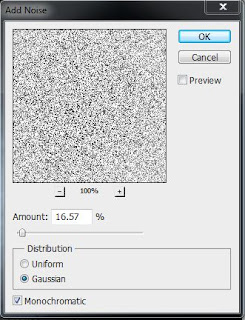
Sekarang buatlah layer baru beri nama "putih" dan pilihlah Soft Round Brush pada brush tool. pastikan warnanya warna putih.kemudian gambarka di tengahnya. Selanjutnya Add Noise pada Panel filter>Noise

Lalu buat lagi layer baru beri nama layernya "ungu hijau", kemdian pakai lagi brush Soft Round, selanjutnya sapukan warna ungu cerah pada bagian kiri atas dan warna hijau cerah pada bagian kanan bawah, selanjutnya atur blending modenya Overlay

Setelah itu kita akan menyatukan warna yang ke bagian layer sebelumnya, sekarang tekan Alt keyboard lalu klik diantara layer yang terakhir dengan layer sebelumnya hasilnya akan seperti ini.

Selanjutnya tambahkan foto modelnya, yang saya pakai disini foto dari http://www.sxc.hu/. tenang foto ini gratis koq dari pemiliknya kemudian ganti nama layernya jadi "model"

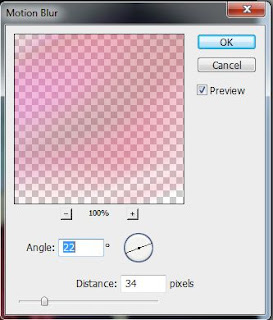
Selanjutnya duplikasi layer "model" menjadi dua cara cepatnya tekan (Ctrl + J) kemudian ganti nama layer duplikasi model menjadi "bayangan model" lalu pindahkan dibawah layer "model".Selanjutnya gunakan kembali Soft Round brush pastikan warnanya ungu cerah tadi lalu oleskah pada ssemua sisi layer "bayangan model. Kemudian tambahkan blur pada layer "bayangan model". Filter>>Blur>>Motion Blur.

Selanjutnya duplikasi lagi layer model tadi kemudian ganti nama layernya menjadi "bayangan model2"
Setelah itu transform layer gunakan Flip Horizontal dan Flip Vertical lalu atur posisinya terbalik disini kita akan membuat bayangan cermin, selanjutnya turunkan fill layernya menjadi 33%.

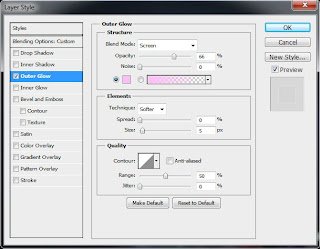
Kemdian buat lagi layer baru tepat diatas layer "bayangan model2" dan beri nama "bola kecil", dan selanjutnya pakai lagi Soft Round Brush. untuk ukuran brushnya buatlah secara acak ada yang besar dan ada pula yang kecil buatlah beberapa bola kecil dan pastikan warnanya putih, Blending Mode Overlay, dan turunkan opacity menjadi 28% dan tambahkan Layer Style>>Outer Glow dan atur seperti berrikut, ganti warna Outer Glownnya dengan warna #ffbef7
.

Selanjutnya buat layer baru lagi tepat diatas "bola kecil" beri nama layer ini "cahaya"gunakan Soft Round Brush warna putih, Blending Mode Normal buatlah seperti berikut.

Langkah berikutnya buat lagi layer baru dan beri nama "cahaya1" gunakan Rectangular Marquee Tool (M), Kemudian buat seleksi seperti gambar dibawah dan sapukan warna putih menggunakan Soft Round Brush. Lalu setelah itu klik kanan>>deselect. Selanjutnya Transform layer "cahaya1" posisikan menjadi diagonal dari kiri atas ke kanan bawah. selanjutnya turunkan Opacity Menjadi 20%.
Selanjutnya duplikasi layer "cahaya1" menjadi 2 dan beri nama masing-masing layer duplikasi menjadi "cahaya2" dan "cahaya3. lalu atur posisi masing masing seperti gambar.


Kemudian bual layer baru, pakailah Ellipse Tool (U), kemudian gambarkan dibagian kepala model pastikan modenya Shape Layers, Turunkan Fill layer menjadi 0%.

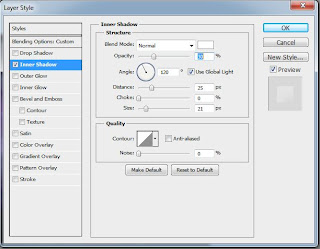
Kemudian tambahkan Layer Style atau Blending Options>>Inner Shadow lalu aturlah seperti gambar berikut. Selanjutnya untuk mempecantik tampilan bolanya tambahkanlah warna kuning diatas sebelah kiri, gunakan Soft Round Brush tapi di layer baru yah

Nah untuk langkah terakhir, percantiklah gambar dengan menggunakan Soft Round Brush pakalilah warna putih, tapi pastikan untuk membuat layer baru dan tepat diatas layer "Model" sapukan beberapa di bagian sisi tangan model kiri dan kanan atau sobat bisa buat sendiri kreasinya, Dan Trik Edit Foto Efek Cahaya Dengan Photoshop sudah berhasil kita buat. Hasil akhirnya seperti ini nih.

sumber : doetdesign
APHIRA AUDIO RENTAL MUSIC

Tidak ada komentar:
Posting Komentar