Ada beberapa faktor yang dapat menyebabkan terjadinya kerusakan pada kartu memori, antara lain :
- Adanya pengaruh medan magnet yang kuat;
- Kesalahan waktu mencabut atau memasukkan kartu memory ke slot memori yang mengakibatkan terjadinya kerusakan fisik;
- Panas yang berlebih;
- Kartu memory sering dipindah-pindahkan ke perangkat lain, misalnya kartu MMC handphone, kita pasangkan ke kamera digital, dan lain-lain;
- dsb.
Kerusakan pada kartu memori ini diistilahkan memori corrupt, ini terjadi karena rusaknya sistem file (bukan kerusakan fisik) ciri-cirinya, yaitu memorinya tidak terdeteksi, atau terdeteksi tetapi tidak bisa dibuka.
Disini kita akan mencoba memperbaikinya dengan cara memformat kartu memori tersebut caranya sebagai berikut :
Menggunakan card reader yang terhubung ke PC
Caranya, Format lewat menu Windows Explorer.
1. Cabut kartu memori dari ponsel, masukkan ke memori card reader.
Perhatikan :
Jangan sembarangan mencabut memori dari ponsel. Khususnya pada ponsel dengan slot memori hotswap seperti pada N70, gunakan menu “Remove Memory” untuk mencabut memori ketika ponsel aktif. Untuk ponsel tanpa menu “Remove Memory”, sebaiknya nonaktifkan ponsel terlebih dahulu.
2. Cari drive kartu memori (lihat di menu Windows Eksploler), misalnya pada drive (D,E,F,G,H atau lainnya). Jika memori sudah terbaca, klik tombol kanan mouse, dan pilih menu ‘Format’.
3. Selanjutnya muncul pilihan jenis format (FAT, FAT32 dan NTSC), pastikan Anda memilih sistim format file FAT.
4. Klik tombol ‘Format Now’ dan tunggu hingga selesai.
Jika muncul pesan ‘error’ kemudian PC tidak bisa memformat lagi, gunakan cara lain yakni format lewat menu Command Line.
Format lewat Command Line
1. Di PC, klik Start --> Run, dan ketik CMD.
Jendela Command akan terlihat pada mode DOS prompt.
2. Selanjutnya ketik FORMAT h: / FS:FAT
(h=drive letak kartu memori, jika kartu memori terletak di drive g, maka tulis g)
3. Tunggu hingga selesai.
Jika masih muncul masalah pada kartu memori, silahkan gunakanmemory card reader lain. Tetapi jika memang sudah tidak bisa dipulihkan kembali, terpaksa kartu memori tersebut harus ditukar dengan penjualnya, jika masih bergaransi.
Format dengan Software
Selain dengan cara diatas, format kartu memori yang bermasalah bisa juga dilakukan dengan menggunakan software khusus. Misalnya untuk kartu MMC tersedia software MMCmedic yang bisa didownload dari www.n-gage-help.com.
Semoga bermanfaat.
Sumber : Adhy Mantovani Blog

Jumat, 09 Agustus 2013

Kamis, 08 Agustus 2013

Minggu, 14 Juli 2013
membuat musik kendang dangdut dengan fl studio
Secara umum membuat musik kendang dangdut bagi yang awam tidak tau atau mungkin belum mendapatkan aplikasinya............
Dalam kesempatan x ini saya mencoba sharing membuat suara kendang dangdut koplo dengan fl studio
1. pilih Directwave dari Chanel FL

2.klik kanan di kolom pertama, pilih Add sample sound

3. pilih sound yg anda inginkan,kemudian open

4.hal penting "setelah wave terbuka..kecilkan layar kuning tersebut dan posisikan di garis/key merah"

5.untuk menambah sound,lakukan cara seperti semula.namun di kolom berikutnya

Semoga bermanfaat..........................sumber by: http://edoz-qurdo.blogspot.com
Dalam kesempatan x ini saya mencoba sharing membuat suara kendang dangdut koplo dengan fl studio
1. pilih Directwave dari Chanel FL
2.klik kanan di kolom pertama, pilih Add sample sound
3. pilih sound yg anda inginkan,kemudian open
4.hal penting "setelah wave terbuka..kecilkan layar kuning tersebut dan posisikan di garis/key merah"
5.untuk menambah sound,lakukan cara seperti semula.namun di kolom berikutnya
Semoga bermanfaat..........................sumber by: http://edoz-qurdo.blogspot.com
Jumat, 12 Juli 2013


salam salam
Selamat datang di APHIRA AUDIO RENTAL MUSIC
Dalam blog ini semata mata hanya untuk berbagi ilmu serta menjalin persaudaraan dan tali silaturahmi
kami minta maaf apa bila dalam blog ini ada hal hal yang menyinggung teman bloger semua........kami tunggu saran serta kritiknya guna meningkatkan kualitas dalam blog ini..
alfatinatusalwa.blogspot.com
alfatinatusalwa lgx
Dalam blog ini semata mata hanya untuk berbagi ilmu serta menjalin persaudaraan dan tali silaturahmi
kami minta maaf apa bila dalam blog ini ada hal hal yang menyinggung teman bloger semua........kami tunggu saran serta kritiknya guna meningkatkan kualitas dalam blog ini..
alfatinatusalwa.blogspot.com
alfatinatusalwa lgx

Kamis, 11 Juli 2013
MENGENAL ADOBE PHOTHOSOP
Alangkah baiknya sebelum mengoperasikan adobe photoshop kita mengenal isi di dalamnya........ok.........gak usah panjang lebar kita mulai aja heheheheheheh.........
I. MENGENAL ADOBE PHOTOSOP
1.2.Apa itu adobe photoshop
Adobe Photoshop adalah software pengolah gambar yang sangat powerfull dengan segala fasilitasnya. Hasil gambar olah dengan Adobe Photoshop ini banyak dilihat di berbagai website, brosur, koran, majalah, dan media lainnya.
1.2. Mengenal Area Kerja
Jalankan Adobe Photoshop kemudian pilih menu File -> Open. Kemudian pilih buka gambar apa saja. Sebagai contoh di buka gambar zhaow.jpg yang ada pada CD Tutorial bagian BAB I (lihat gambar 1.1).

Seringkali letak tool-tool (palette) Adobe Photoshop sudah berubah dimodifikasi oleh pengguna sebelumnya. Untuk mengembalikan letak palette ini gunakan menu Windows -> Workspace -> Reset Palette Location.
Area kerja Adobe Photoshop dapat dilihat pada gambar 1.1, yaitu:
A : Menu Bar, berisi perintah utama untuk membuka file, save, mengubah ukuran gambar, filter dan lain-lain
B : Option, berisi pilihan dari tool yang Anda pilih. Misalnya dipilih kuas/brush, maka ukuran/diameter brush ada di sini.
C : Gambar, menampilkan gambar yang sedang dibuat atau diedit
D : Pallete Well, cara cepat untuk mengakses palet brushes, tool resets dan Layer Comps. Juga dapat digunakan untuk meletakkan palet yang sering digunakan.
E : Toolbox, berisi tool untuk menyeleksi dan memodifikasi gambar.
F : Palette, berisi jendela-jendela kecil yang di dalamnya terdapat perintah dan pilihan untuk dokumen/gambar yang sedang dikerjakan.
1.3. Praktek Bab 1
1.3.1. Membuka dokumen dan membuat duplikat dokumen
Untuk membuka gambar gunakan menu File -> Open, sedangkan untuk membuat duplikat gambar gunakan menu Image -> Duplicate.
1.3.2. Mengubah ukuran gambar dan kanvas
Jika ukuran gambar diubah, maka gambar akan membesar atau mengecil, lakukan dengan menu Image -> Image Size. Jika ukuran kanvas diubah, maka ukuran gambar tetap, akan ada kertas putih di sekeliling gambar, lakukan dengan menu Image -> Canvas Size.
1.3.3. Mencoba ToolBox
Cobalah tool-tool pada ToolBox, satu persatu akan dibahas pada bab berikutnya. Coba klik kanan pada tool yang memiliki segitiga di bagian kanan bawah untuk memilih tool yang tersembunyi
1.Normal, memiliki pinggiran yang tajam.


I. MENGENAL ADOBE PHOTOSOP
1.2.Apa itu adobe photoshop
Adobe Photoshop adalah software pengolah gambar yang sangat powerfull dengan segala fasilitasnya. Hasil gambar olah dengan Adobe Photoshop ini banyak dilihat di berbagai website, brosur, koran, majalah, dan media lainnya.
1.2. Mengenal Area Kerja
Jalankan Adobe Photoshop kemudian pilih menu File -> Open. Kemudian pilih buka gambar apa saja. Sebagai contoh di buka gambar zhaow.jpg yang ada pada CD Tutorial bagian BAB I (lihat gambar 1.1).
Seringkali letak tool-tool (palette) Adobe Photoshop sudah berubah dimodifikasi oleh pengguna sebelumnya. Untuk mengembalikan letak palette ini gunakan menu Windows -> Workspace -> Reset Palette Location.
Area kerja Adobe Photoshop dapat dilihat pada gambar 1.1, yaitu:
A : Menu Bar, berisi perintah utama untuk membuka file, save, mengubah ukuran gambar, filter dan lain-lain
B : Option, berisi pilihan dari tool yang Anda pilih. Misalnya dipilih kuas/brush, maka ukuran/diameter brush ada di sini.
C : Gambar, menampilkan gambar yang sedang dibuat atau diedit
D : Pallete Well, cara cepat untuk mengakses palet brushes, tool resets dan Layer Comps. Juga dapat digunakan untuk meletakkan palet yang sering digunakan.
E : Toolbox, berisi tool untuk menyeleksi dan memodifikasi gambar.
F : Palette, berisi jendela-jendela kecil yang di dalamnya terdapat perintah dan pilihan untuk dokumen/gambar yang sedang dikerjakan.
1.3. Praktek Bab 1
1.3.1. Membuka dokumen dan membuat duplikat dokumen
Untuk membuka gambar gunakan menu File -> Open, sedangkan untuk membuat duplikat gambar gunakan menu Image -> Duplicate.
1.3.2. Mengubah ukuran gambar dan kanvas
Jika ukuran gambar diubah, maka gambar akan membesar atau mengecil, lakukan dengan menu Image -> Image Size. Jika ukuran kanvas diubah, maka ukuran gambar tetap, akan ada kertas putih di sekeliling gambar, lakukan dengan menu Image -> Canvas Size.
1.3.3. Mencoba ToolBox
Cobalah tool-tool pada ToolBox, satu persatu akan dibahas pada bab berikutnya. Coba klik kanan pada tool yang memiliki segitiga di bagian kanan bawah untuk memilih tool yang tersembunyi
1.3.4. Mencerminkan dan Memutar Gambar Cobalah menu Image -> Rotate Canvas -> Flip Canvas Vertikal, Image
-> Rotate Canvas -> Flip Canvas Horisontal. Untuk memutar gambar,
pilih menu Image -> Rotate Canvas -> pilih sudut yang
dikehendaki.
1.3.5. Undo
Undo digunakan untuk membatalkan perintah terakhir, tekan Alt+Ctrl+Z, atau gunakan pallete history.
1.3.6. Memindahkan gambar ke dokumen lain
Untuk memindahkan gambar gunakan Move Tool.
1.3.7. Save for web
Gunakan menu File -> Save for Web untuk menghasilkan gambar dengan ukuran kecil yang biasa digunakan pada web site.
II – SELECTION & TOOL
2.1. Menyeleksi Gambar
1.3.5. Undo
Undo digunakan untuk membatalkan perintah terakhir, tekan Alt+Ctrl+Z, atau gunakan pallete history.
1.3.6. Memindahkan gambar ke dokumen lain
Untuk memindahkan gambar gunakan Move Tool.
1.3.7. Save for web
Gunakan menu File -> Save for Web untuk menghasilkan gambar dengan ukuran kecil yang biasa digunakan pada web site.
II – SELECTION & TOOL
2.1. Menyeleksi Gambar
Menyeleksi berarti memilih bagian tertentu dari
gambar. Dengan seleksi kita dapat mengcopy, mengubah, menggeser, atau
menambahkan efek kepada bagian yang terseleksi tanpa mempengaruhi bagian
lain.
Ada tiga cara menyeleksi yaitu:
1.Marquee Tool, yaitu menyeleksi dalam bentuk kotak, elips, row, dan kolom
2.Lasso Tool, untuk menyeleksi dalam bentuk bebas, poligonal atau kekontrasan gambar (Magnetic Lasso Tool).
3.Magic Wand Tool, untuk menyeleksi berdasarkan persamaan warna.
Tipe seleksi ada dua (dapat dipilih pada Option Bar), yaitu:
1.Marquee Tool, yaitu menyeleksi dalam bentuk kotak, elips, row, dan kolom
2.Lasso Tool, untuk menyeleksi dalam bentuk bebas, poligonal atau kekontrasan gambar (Magnetic Lasso Tool).
3.Magic Wand Tool, untuk menyeleksi berdasarkan persamaan warna.
Tipe seleksi ada dua (dapat dipilih pada Option Bar), yaitu:
1.Normal, memiliki pinggiran yang tajam.
2.Feather, memiliki pinggiran yang halus atau kabur.
2.2. Tool-tool yang lain

2.3. Praktek II
2.3.1. Rectangular Marquee Tool
Gunakan rectangular marquee tool untuk memotong gambar dalam bentuk kotak. Gunakan menu Select -> Transform Selection untuk mengubah seleksi dan menu Select -> Feather untuk mengatur ketajaman pinggiran potongan.
2.3.2. Elliptical Marquee Tool
Digunakan untuk membuat seleksi elips atau lingkaran. Anda dapat menggunakan Select -> Transform Selection (atau klik kanan) untuk mengubah bidang yang mau diseleksi. Gunakan menu Select -> Feather untuk mengatur ketajaman tepi gambar. Gunakan Select -> Inverse untuk membalik seleksi.
2.3.3. Lasso Tool
Seleksi ini digunakan untuk menyeleksi bentuk bebas dengan mouse.
2.3.4. Polygonal Lasso Tool
Polygonal Lasso Tool digunakan untuk menyeleksi gambar yang memiliki tepi garis lurus, misalnya piramida pada gambar 2.5. Jika tombol Alt ditekan maka Polygonal Lasso Tool akan berfungsi seperti Lasso Tool biasa. Contoh gambar hasil seleksi piramida diperkecil dan diletakkan pada sudut kanan bawah.
2.3.5. Magnetic Lasso Tool
Magnetic Lasso Tool penggunaanya cukup mudah, karena dengan tool ini seleksi gambar akan secara otomatis membuat garis seleksi pada gambar yang berwarna kontras.
2.3.6. Magic Wand Tool
Magic wand tool akan menyeleksi gambar yang memiliki warna sama

2.3.3. Crop Tool
Crop tool digunakan untuk menghilangkan bagian yang tidak diseleksi. Contoh penggunaanya di sini digunakan untuk memperbaiki hasil scan yang miring.
2.3.3. Healing Brush Tool
Healing Brush Tool digunakan untuk memperbaiki gambar pada bagian tertentu. Aktifkan tool ini, kemudian tekan Alt + Klik pada objek pada bagian yang tidak berkeriput, kemudian klik pada bagian yang keriputnya ingin dihilangkan.
2.3.4. Spot Healing Brush Tool
Spot Healing Brush Tool digunakan untuk memperbaiki kerusakan gambar. Di sini Anda tidak perlu menentukan area yang akan digunakan sebagai patokan, karena akan secara otomatis terpilih dari area di sekitarnya. Misalnya digunakan untuk menghilangkan keretakan
Tool ini merupakan tool baru pada Adobe Photoshop CS2 yang tidak ada pada versi sebelumnya.
2.3.5. Patch Tool
Patch Tool digunakan untuk memperbaiki gambar. Tool ini dibuat dengan cara membuat selection dengan mouse atau dengan menahan tombol ALT untuk menghasilkan bentuk poligonal. Selanjutnya drag ke daerah yang akan dijadikan patokan perbaikan.

2.3.6. Red Eye Tool
Red Eye Tool digunakan untuk memperbaiki warna merah pada mata.
2.2. Tool-tool yang lain
2.3. Praktek II
2.3.1. Rectangular Marquee Tool
Gunakan rectangular marquee tool untuk memotong gambar dalam bentuk kotak. Gunakan menu Select -> Transform Selection untuk mengubah seleksi dan menu Select -> Feather untuk mengatur ketajaman pinggiran potongan.
2.3.2. Elliptical Marquee Tool
Digunakan untuk membuat seleksi elips atau lingkaran. Anda dapat menggunakan Select -> Transform Selection (atau klik kanan) untuk mengubah bidang yang mau diseleksi. Gunakan menu Select -> Feather untuk mengatur ketajaman tepi gambar. Gunakan Select -> Inverse untuk membalik seleksi.
2.3.3. Lasso Tool
Seleksi ini digunakan untuk menyeleksi bentuk bebas dengan mouse.
2.3.4. Polygonal Lasso Tool
Polygonal Lasso Tool digunakan untuk menyeleksi gambar yang memiliki tepi garis lurus, misalnya piramida pada gambar 2.5. Jika tombol Alt ditekan maka Polygonal Lasso Tool akan berfungsi seperti Lasso Tool biasa. Contoh gambar hasil seleksi piramida diperkecil dan diletakkan pada sudut kanan bawah.
2.3.5. Magnetic Lasso Tool
Magnetic Lasso Tool penggunaanya cukup mudah, karena dengan tool ini seleksi gambar akan secara otomatis membuat garis seleksi pada gambar yang berwarna kontras.
2.3.6. Magic Wand Tool
Magic wand tool akan menyeleksi gambar yang memiliki warna sama
2.3.3. Crop Tool
Crop tool digunakan untuk menghilangkan bagian yang tidak diseleksi. Contoh penggunaanya di sini digunakan untuk memperbaiki hasil scan yang miring.
2.3.3. Healing Brush Tool
Healing Brush Tool digunakan untuk memperbaiki gambar pada bagian tertentu. Aktifkan tool ini, kemudian tekan Alt + Klik pada objek pada bagian yang tidak berkeriput, kemudian klik pada bagian yang keriputnya ingin dihilangkan.
2.3.4. Spot Healing Brush Tool
Spot Healing Brush Tool digunakan untuk memperbaiki kerusakan gambar. Di sini Anda tidak perlu menentukan area yang akan digunakan sebagai patokan, karena akan secara otomatis terpilih dari area di sekitarnya. Misalnya digunakan untuk menghilangkan keretakan
Tool ini merupakan tool baru pada Adobe Photoshop CS2 yang tidak ada pada versi sebelumnya.
2.3.5. Patch Tool
Patch Tool digunakan untuk memperbaiki gambar. Tool ini dibuat dengan cara membuat selection dengan mouse atau dengan menahan tombol ALT untuk menghasilkan bentuk poligonal. Selanjutnya drag ke daerah yang akan dijadikan patokan perbaikan.
2.3.6. Red Eye Tool
Red Eye Tool digunakan untuk memperbaiki warna merah pada mata.
2.3.7. Clone Stamp Tool
Clone Stamp Tool digunakan untuk membuat duplikat
area pada gambar, atau yang disebut cloning. Tekan ALT pada objek yang
akan dikloning, kemudian gunakan mouse pada area tempat objek baru mau
diletakkan.
2.3.8. Background Eraser Tool
Tool ini digunakan untuk menghapus background yang
memiliki kemiripan warna. Misalnya digunakan untuk menghapus background
langit pada gambar kupu-kupu.
2.3.9. Magic Eraser Tool
Seperti Background Eraser Tool, tool ini akan
menghapus area dengan warna sama, namun efeknya adalah ke seluruh
gambar, bukan hanya area yang diklik.
2.3.10. Color Replacement Tool
Color Replacement Tool akan mengubah warna gambar
tanpa mengubah bentuk dari gambar tersebut. Tool ini akan secara
otomatis hanya mengubah area dengan warna sama menjadi warna lain yang
dikehendaki.
2.3.11. Blur, Sharpen, dan Smugde Tool
Blur Tool digunakan untuk mengaburkan area. Misalnya
digunakan untuk menghilangkan bintik-bintik pada wajah. Sharpen Tool
merupakan kebalikan dari Blur Tool. Dengan Sharpen Tool, gambar akan
menjadi lebih tajam. Smugde Tool digunakan untuk mengubah bentuk gambar
dengan cara drag mouse.
2.3.12. Dogde, Burn, dan Sponge Tool
Dogde Tool digunakan untuk membuat area menjadi lebih
terang. Burn Tool digunakan untuk mempergelap area. Spong Tool
digunakan untuk mencerahkan (saturate) atau mengurangi warna
(desaturate).
III – PERMAINAN WARNA
III – PERMAINAN WARNA
3.1. Sekilas mengenai warna
Warna apapun dapat dinyatakan dalam tiga warna dasar
(RGB) yaitu merah, hijau, dan biru. Cara menyatakan warna yang lain
adalah dengan mode HSL yaitu Hue, Saturation, dan Lightness. Mode lain
adalah CMYK (Cyan, Magenta, Yellow, Black).
Pada bab ini akan dibahas mengenai permainan warna,
mulai dari mengatur latar belakang gambar, membuat gradient, mengatur
brightness & contrast, dan masih banyak lagi tool-tool yang menarik.
Pada subbab selanjutnya Anda dapat langsung praktek dengan didampingi
instruktur.
3.2. Paint Bucket Tool
Paint Bucket Tool digunakan untuk mengganti
background yang memiliki warna sama atau mirip. Background dapat diganti
dengan pattern.
3.3. Gradient Tool
Gradient tool digunakan untuk menghasilkan warna
gradasi. Jangan lupa lakukan seleksi terlebih dahulu bagian mana yang
akan diisi warna gradasi. Jika tidak, maka seluruh kanvas terisi dengan
gradasi.
3.4. Brush Tool
Brush Tool digunakan sebagai kuas dalam mengambar
dengan mouse. Atur besar kecilnya brush, hardness, opacity, dan flow.
Bush Tool dapat juga bekerja pada mode Air Brush.
3.5. Brightness/Contrast
Brightness digunakan untuk mengatur kecerahan gambar.
Contrast digunakan untuk mengatur ketajaman gambar. Gunakan menu Image
-> Adjustment -> Brightness/Contrast.
3.6. Level
Level berfungsi mirip dengan Brightness/Contrast
namun lebih fleksible karena warna dapat diatur warna gelap, warna
menengah, dan warna terang. Level dapat bekerja pada selection atau
seluruh kanvas. Gunakan menu Image -> Adjustment -> Level.
3.7. Curves
Curves bekerja seperti level, namun Anda mengatur
warna RGB dalam bentuk curva. Gunakan menu Image -> Adjustment ->
Curves. Curva dapat diatur otomatis, mode RGB atau diatur
sendiri-sendiri untuk tiap-tiap warna.
3.8. Color Balance
Melalui menu Image -> Adjustment -> Color Balance kita dapat mengatur keseimbangan warna.
3.9. Photo Filter
Photo filter digunakan untuk memberikan filter pada
gambar. Mirip seperti filter yang diletakkan di depan lensa kamera.
Gunakan menu Image -> Adjustment -> Photofilter.
3.10. Replace Color
Replace Color digunakan untuk mengganti warna
tertentu dalam gambar, sedangkan warna yang lain tidak ikut berubah.
Misalnya untuk mengganti warna apel dengan tanpa mengubah warna
background. Gunakan menu Image -> Adjusments -> Replace Color.
3.11. Hue/Saturation
Hue/Saturation digunakan untuk mengganti warna pada
keseluruhan gambar/seleksi. Hue adalah warna, sedangkan Saturation
adalah tebal/tipisnya warna. Gunakan tool ini melalui Image ->
Adjustment -> Hue/Saturation. Perubahan warna dapat diatur pada
chanel master, atau tiap-tiap warna.
3.12. Match Color
Match Color akan menyamakan warna gambar source
kepada gambar yang akan diubah. Misalnya di sini akan diubah gambar
danau3.jpg, menjadi suasana matahati terbit seperti gambar acuan.
Gunakan tool ini melalui menu Image -> Adjustment -> Match Color.


4.1. Horisontal Type Tool
Horisontal Type Tool digunakan untuk membuat teks secar horisontal. Hasil teks dapat dipindahkan dengan Move Tool
4.2. Horisontal Type Mask Tool
Horisontal Type Mask Tool digunakan untuk menyeleksi dalam bentuk teks.
4.3. Pen Tool
Peen Tool digunakan untuk membuat garis lurus dan
garis lengkung dalam bentuk vektor. Klik sekali untuk membuat anchor
point, kemudian jika kurva telah terbentuk, drag anchor point untuk
membuat direction point. Path yang dibuat oleh Pen Tool dapat diubah
menjadi selection.
4.4. Rectangle, Ellipse, Poligon, dan Custom Shape Tool
Tool ini berguna untuk menghasilkan bentuk kotak
(rectangle), ellips, poligon, dan berbagai macam bentuk lain yang telah
disediakan oleh Adobne Photoshop. Bentuk-bentuk tersebut misalnya hati,
lampu, not balok, dan lain sebagainya.
5.1. Memahami Layer
Layer adalah lapisan tembus pandang. Bagian yang
tidak bergambar pada sebuah layer bersifat transparan. Layer dapat
ditumpuk dan diatur susunannya. Dengan menggunakan layer, efek-efek akan
berlaku dalam layer tertentu saja, tanpa mengganggu layer yang lain.
5.2. Quick Mask Mode
Quick Mask Mode digunakan untuk menyeleksi dengan
menggunakan Brush Tool. Aktifkan tool ini dengan menekan tombol Q pada
keyboard atau memilih tool Quick Mask Mode.
Pada contoh ini, gambar beruang di seleksi dengan
menggunakan Brush Tool pada mode quick mask. Setelah gambar beruang
terseleksi, kembalikan ke mode normal untuk menghasilkan seleksi gambar
beruang.
5.3. Layer Mask
Layer Mask digunakan untuk menyembunyikan bagian
tertentu pada layer. Gunakan warna hitam untuk menyembunyikan gambar dan
warna putih untuk menampilkan gambar.

5.4. Layer Style
Layer Style merupakan teknik memberikan efek tertentu
pada suatu layer. Pilih tool Add Layer Style yang ada pada sudut kanan
bawah pallete.

VI – EFEK KHUSUS PHOTOSHOP
VI – EFEK KHUSUS PHOTOSHOP
6.1. Filter Liquify
Filter Liquify dapat mengubah gambar secara langsung
dengan menggunakan mouse. Misalnya memperbesar/memperkecil mata,
menggeser alis, dan sebagainya. Filter ini dapat digunakan melalui menu
Filter -> Liquify.
6.2. Filter Vanishing Point
Filter Vanishing Point digunakan untuk meng-klone
gambar dalam bentuk perspektif. Filter ini dapat digunakan melalui menu
Filter -> Vanishing Point. Area sumber kloning ditentukan dengan
menekan Alt + Click. Fitur merupakan fitur baru dalam Adobe Photoshop CS2.
6.3. Filter Blur
Filter Blur digunakan untuk mengaburkan gambar. Yang
menarik dalam filter ini adalah mengaburnya gambar dapat dibuat secara
radial. Gunakan filter ini melalui menu Filter -> Blur.

Demikian posting mengenal photosop sekaligus tutorialnya yang bagi kami sudah komplit semuanya.semoga bermanfaat dan sampai ketemu lagi di posting selanjutnya
Demikian posting mengenal photosop sekaligus tutorialnya yang bagi kami sudah komplit semuanya.semoga bermanfaat dan sampai ketemu lagi di posting selanjutnya
APHIRA AUDIO RENTAL MUSIC


Rabu, 10 Juli 2013
CARA MEMPERINDAH GAMBAR/FOTO DENGAN EFEK CAHAYA
 Dalam kesempatan kali ini saya menciba mempercantik foto dengan efek cahaya...........saya menggunakan adobe photosop cs5..bagi yg belum punya silahkan downlod aja.
Sekarang kita mulai dengan membuat dokumen baru di Adobe Photoshop sobat, dengan ukuran 1200px 800px dengan resolusi 72 pixels/inch RGB color. Kemudian gunakan Paint Bucket Tool (G) pilih Warna hitam #000000.

Sekarang buatlah layer baru beri nama "putih" dan pilihlah Soft Round Brush pada brush tool. pastikan warnanya warna putih.kemudian gambarka di tengahnya. Selanjutnya Add Noise pada Panel filter>Noise
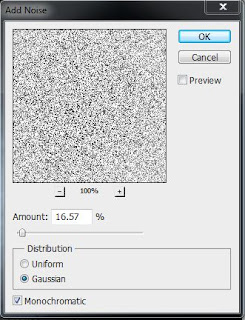

Lalu buat lagi layer baru beri nama layernya "ungu hijau", kemdian pakai lagi brush Soft Round, selanjutnya sapukan warna ungu cerah pada bagian kiri atas dan warna hijau cerah pada bagian kanan bawah, selanjutnya atur blending modenya Overlay

Setelah itu kita akan menyatukan warna yang ke bagian layer sebelumnya, sekarang tekan Alt keyboard lalu klik diantara layer yang terakhir dengan layer sebelumnya hasilnya akan seperti ini.

Selanjutnya tambahkan foto modelnya, yang saya pakai disini foto dari http://www.sxc.hu/. tenang foto ini gratis koq dari pemiliknya kemudian ganti nama layernya jadi "model"

Selanjutnya duplikasi layer "model" menjadi dua cara cepatnya tekan (Ctrl + J) kemudian ganti nama layer duplikasi model menjadi "bayangan model" lalu pindahkan dibawah layer "model".Selanjutnya gunakan kembali Soft Round brush pastikan warnanya ungu cerah tadi lalu oleskah pada ssemua sisi layer "bayangan model. Kemudian tambahkan blur pada layer "bayangan model". Filter>>Blur>>Motion Blur.
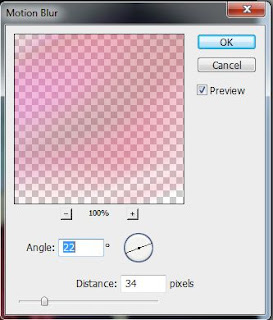

Selanjutnya duplikasi lagi layer model tadi kemudian ganti nama layernya menjadi "bayangan model2"
Setelah itu transform layer gunakan Flip Horizontal dan Flip Vertical lalu atur posisinya terbalik disini kita akan membuat bayangan cermin, selanjutnya turunkan fill layernya menjadi 33%.

Kemdian buat lagi layer baru tepat diatas layer "bayangan model2" dan beri nama "bola kecil", dan selanjutnya pakai lagi Soft Round Brush. untuk ukuran brushnya buatlah secara acak ada yang besar dan ada pula yang kecil buatlah beberapa bola kecil dan pastikan warnanya putih, Blending Mode Overlay, dan turunkan opacity menjadi 28% dan tambahkan Layer Style>>Outer Glow dan atur seperti berrikut, ganti warna Outer Glownnya dengan warna #ffbef7
.
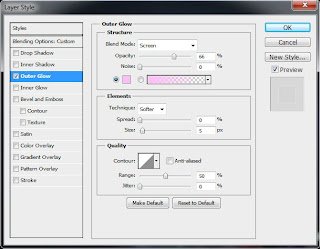

Selanjutnya buat layer baru lagi tepat diatas "bola kecil" beri nama layer ini "cahaya"gunakan Soft Round Brush warna putih, Blending Mode Normal buatlah seperti berikut.

Langkah berikutnya buat lagi layer baru dan beri nama "cahaya1" gunakan Rectangular Marquee Tool (M), Kemudian buat seleksi seperti gambar dibawah dan sapukan warna putih menggunakan Soft Round Brush. Lalu setelah itu klik kanan>>deselect. Selanjutnya Transform layer "cahaya1" posisikan menjadi diagonal dari kiri atas ke kanan bawah. selanjutnya turunkan Opacity Menjadi 20%.
Selanjutnya duplikasi layer "cahaya1" menjadi 2 dan beri nama masing-masing layer duplikasi menjadi "cahaya2" dan "cahaya3. lalu atur posisi masing masing seperti gambar.


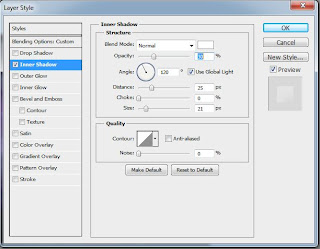
Kemudian bual layer baru, pakailah Ellipse Tool (U), kemudian gambarkan dibagian kepala model pastikan modenya Shape Layers, Turunkan Fill layer menjadi 0%.

Kemudian tambahkan Layer Style atau Blending Options>>Inner Shadow lalu aturlah seperti gambar berikut. Selanjutnya untuk mempecantik tampilan bolanya tambahkanlah warna kuning diatas sebelah kiri, gunakan Soft Round Brush tapi di layer baru yah

Nah untuk langkah terakhir, percantiklah gambar dengan menggunakan Soft Round Brush pakalilah warna putih, tapi pastikan untuk membuat layer baru dan tepat diatas layer "Model" sapukan beberapa di bagian sisi tangan model kiri dan kanan atau sobat bisa buat sendiri kreasinya, Dan Trik Edit Foto Efek Cahaya Dengan Photoshop sudah berhasil kita buat. Hasil akhirnya seperti ini nih.

sumber : doetdesign
APHIRA AUDIO RENTAL MUSIC
ASCII 2
________________________$$$
_________________$$$___$___$
________________$___$_$____$
_______________$____$_$____$__$$$
_______________$_____$_____$_$___$
_______________$_____$____$_$____$__$$$
________________$____$____$$_____$_$___$___$$$
____________$$$$$$_____________$$__$____$_$___$
___________$______$__$$$______$$$__$____$_$____$
___________$________$___$_$$$$___$_$_____$_____$
____________$$______$___$____$____$_$____$_____$
________$$$___$$$$$_$___$____$_____$_____$____$
_______$___$$_$$____$$$$__$$$_$$_____________$$$$$$
_______$_____$____$$____$__$____$______$$$__$______$
_______$______$__$_______$__$_$$$$$$$_$___$________$
_______$______$_$________$___$________$___$______$$
_$$$$$__$_____$$$_______$___$__________$$$__$$$$$
$_____$$_$_____$_______$$$$$$$____$$$__________$$
$_______$$$____$_____$$$______$$$$_$____$________$$
$_________$$___$____$$__________$_$____$$___$______$
_$______________________________$$_____$$___$$_____$
__$__________$$$$$______________$$____$$$___$_$$___$
___$________$_____$____________$$$___$_$$___$___$$$
___$$$$$$$$_$_____$__$$$$$$$$$$$$_$$$_$$_$__$
__$_________$_____$______$$____$$_____$$__$$
_$________$__$$$$$_________$$__$$_____$$
$_________$___$____$$________$_$$____$$
$_______$$____$______$________$$$____$$
$_____$$$_____$_____$_$_______$$$___$$
_$$$$$_$_____$$______$_$______$$$___$$
_______$_____$_$_____$_$$$___$_$$___$$
______$_____$__$______$$$_$$$__$$__$$
______$_____$__$______$$$______$$__$$_____$$$$$
______$____$____$_____$$$______$$__$$___$$_____$$
_______$$$$______$____$_$$_____$$_$$__$__________$$
__________________$$$$___$$____$$_$$_$_______$$$$
_________________________$$____$$_$$$_____$$$
__________________________$$___$$_$$$$$$$$
__________________________$$___$$$$$$
________________$$$$$$_____$$__$$$$$
_________________$____$$$__$$__$$$$
__________________$$_____$_$$__$$$$___$$$
____________________$$____$$$$_$$$___$$$$$
______________________$$$$_$$$_$$$__$$$__$$
__________________________$$$$_$$$_$_______$
______________________$$$$___$$$$$_$_$_$$$$
____________________$$____$$_$$_$__$$_$
___________________$$$$$$___$$$_$_$$_$
__________________$$_____$$__$$_$_$_$
__________________$________$__$_$__$
____________________________$$$$$$$$
______________________1¶__¶¶11
___________________¶¶1¶¶_¶11¶
_________________¶¶¶¶¶1__¶__¶_
________________¶¶_____1¶1___¶
_______________¶¶_____¶¶_____¶¶
______________¶¶____¶¶¶1______¶1
_____________¶¶_____¶_¶¶______1¶1
____________¶¶______¶__¶1______1¶1
___________1¶______¶¶___¶¶1______¶¶
___________¶1___111¶1_____¶¶______¶¶¶
___________¶__¶¶¶11¶¶¶¶¶¶¶¶¶¶1______¶¶¶1
___________¶1_¶_____________11¶¶¶_____1¶¶1
___________1¶1¶____111¶¶¶¶¶¶111¶¶¶¶1____1¶¶
____________¶¶1__¶¶11111_______1111¶1_____1¶¶
____________¶¶__¶1________________1¶¶_______¶¶1
____________1¶_1¶___________¶¶¶1¶¶¶¶1_________¶¶
____________1¶_¶¶_________1¶¶_111______________¶¶
____________¶¶_¶¶______¶¶11_____________________¶¶
____________¶__¶_______¶¶___1____________________¶
____________¶__1_______¶¶__¶1¶¶1_________________¶¶
___________1¶_________1¶¶1_¶¶_1¶¶¶11______________¶
____________¶¶______1¶¶¶____¶____1¶¶¶¶¶¶¶1111_____¶
_____________¶¶____1¶¶¶_____¶___________111¶¶¶¶1__¶¶
______________¶______¶_____¶¶_________________1¶¶__¶
______________¶1________________________________¶¶_¶¶
_______________¶¶1_______________________________¶__¶1
_________________1¶¶¶11__________________________¶1_1¶
____________________11¶¶¶¶¶11________________________1¶
__________________________11¶¶¶1______________________¶¶
______________________________11¶¶_____________________¶1
_________________________________1¶¶____________________¶
────────────────────░███░
───────────────────░█░░░█░
──────────────────░█░░░░░█░
─────────────────░█░░░░░█░
──────────░░░───░█░░░░░░█░
─────────░███░──░█░░░░░█░
───────░██░░░██░█░░░░░█░
──────░█░░█░░░░██░░░░░█░
────░██░░█░░░░░░█░░░░█░
───░█░░░█░░░░░░░██░░░█░
──░█░░░░█░░░░░░░░█░░░█░
──░█░░░░░█░░░░░░░░█░░░█░
──░█░░█░░░█░░░░░░░░█░░█░
─░█░░░█░░░░██░░░░░░█░░█░
─░█░░░░█░░░░░██░░░█░░░█░
─░█░█░░░█░░░░░░███░░░░█░
░█░░░█░░░██░░░░░█░░░░░█░
░█░░░░█░░░░█████░░░░░█░
░█░░░░░█░░░░░░░█░░░░░█░
░█░█░░░░██░░░░█░░░░░█░
─░█░█░░░░░████░░░░██░
─░█░░█░░░░░░░█░░██░█░
──░█░░██░░░██░░█░░░█░
───░██░░███░░██░█░░█░
────░██░░░███░░░█░░░█░
──────░███░░░░░░█░░░█░
──────░█░░░░░░░░█░░░█░
──────░█░░░░░░░░░░░░█░
──────░█░░░░░░░░░░░░░█░
──────░█░░░░░░░░░░░░░█░
████──░█░████░░░░░░░░█░
█──█──████──████░░░░░█░
█──█──█──█──█──████████
█──█──████──█──█──────█
█──█──█──█────██──██──█
█──████──█──█──█──────█
█─────█──█──█──█──█████
███████──████──█──────█
──────████──██████████
★══════════★★══════════★
❥♥❥¶❥♥❥¶❥♥❥¶❥♥❥¶❥♥❥¶❥ⓈⓈ❥¶❥♥❥¶❥♥❥¶❥♥❥¶❥♥❥¶❥♥❥¶
________________`3¶¶3`_____________________________
♥______________`3¶¶¶¶¶¶¶3`___________________________♥
_____________`3¶¶¶¶¶¶¶¶¶¶`_________________________
♥_____________`3¶¶¶¶¶¶¶¶¶¶__3333`____________________♥
❤_____________``¶¶¶¶¶¶¶¶¶`_¶¶¶¶¶¶¶3`________________❤
♥_____________`3¶¶¶¶¶¶¶¶¶`¶¶¶¶¶¶¶¶¶¶`________________♥
❤___________`¶¶¶¶¶¶¶¶¶¶¶¶¶¶¶¶¶¶¶¶¶¶¶`_______________❤
♥__________`¶¶¶¶¶¶¶¶¶¶¶33¶¶¶¶¶¶¶¶¶¶¶¶`_______________♥
❤________`3¶¶¶¶¶¶¶¶3333_`¶¶¶¶¶¶¶¶¶¶¶¶`______________❤
♥_______`¶¶¶¶¶¶¶¶¶¶3`_____`3¶¶¶¶¶¶¶¶¶¶`______________♥
❤______`¶¶¶¶¶¶¶¶¶¶¶¶`______`¶¶¶¶¶¶¶¶¶¶¶`____________❤
♥_____`¶¶¶¶¶¶¶¶¶¶¶¶¶`______`¶¶¶¶¶¶¶¶¶¶¶3`____________♥
❤____`3¶¶¶¶¶¶¶¶¶¶¶¶¶¶`___`3¶¶¶¶¶¶¶¶¶¶¶¶¶3`__________❤
♥____`¶¶¶¶¶¶¶¶¶¶¶¶¶¶¶`___`3¶¶¶¶¶¶¶¶¶¶¶33`____________♥
❤___``¶¶¶¶¶¶¶¶¶¶¶¶¶¶¶`____`¶¶¶¶¶¶¶¶¶¶¶`_____________❤
♥___``¶¶¶¶¶¶¶¶¶¶¶¶¶¶¶3`__`¶¶¶¶¶¶¶¶¶¶¶¶¶`_____________♥
❤___``¶¶¶¶¶¶¶¶¶¶¶¶¶¶¶3`_`¶¶¶¶¶¶¶¶¶¶¶¶¶¶`____________❤
♥___``¶¶¶¶¶¶¶¶¶¶¶¶¶¶¶¶`_`3¶¶¶¶¶¶¶¶¶¶¶¶¶`_____________♥
❤____`¶¶¶¶¶¶¶¶¶¶¶¶¶¶¶¶`___`¶¶¶¶¶¶¶¶¶¶¶¶3`___________❤
♥____`¶¶¶¶¶¶¶¶¶¶¶¶¶¶¶¶`____`¶¶¶¶¶¶¶¶¶¶¶¶`____________♥
❤____`¶¶¶¶¶¶¶¶¶¶¶¶¶¶¶¶3`___`¶¶¶¶¶¶¶¶¶¶¶¶`___________❤
♥____`¶¶¶¶¶¶¶¶¶¶¶¶¶¶¶¶¶`___`¶¶¶¶¶¶¶¶¶¶¶¶3`___________♥
❤____`¶¶¶¶¶¶¶¶¶¶¶¶¶¶¶¶¶3`___`¶¶¶¶¶¶¶¶¶¶¶3`__________❤
♥____`¶¶¶¶¶¶¶¶¶¶¶¶¶¶¶¶¶¶`___`¶¶¶¶¶¶¶¶¶¶`_____________♥
❤___`3¶¶¶¶¶¶¶¶¶¶¶¶¶¶¶¶¶¶¶`__`¶¶¶¶¶¶¶¶¶¶`____________❤
♥___`¶¶¶¶¶¶¶¶¶¶¶¶¶¶¶¶¶¶¶¶¶`_3¶¶¶¶¶¶¶¶¶¶¶`____________♥
❤___`¶¶¶¶¶¶¶¶¶¶¶¶¶¶¶¶¶¶¶¶¶¶¶¶¶¶¶¶¶¶¶¶¶¶¶¶`__________❤
♥__`3¶¶¶¶¶¶¶¶¶¶¶¶¶¶¶¶¶¶¶¶¶¶¶¶¶¶¶¶¶¶¶¶¶¶¶¶`___________♥
❤__`¶¶¶¶¶¶¶¶¶¶¶¶¶¶¶¶¶¶¶¶¶¶¶¶¶¶¶¶¶¶¶¶¶¶¶¶¶¶`_________❤
♥__`¶¶¶¶¶¶¶¶¶¶¶¶¶¶¶¶¶¶¶¶¶¶¶¶3_¶¶¶¶¶¶¶¶¶¶¶¶`__________♥
❤__`¶3`¶¶¶¶¶¶¶¶¶¶¶¶¶¶¶¶¶¶¶¶¶__¶¶¶¶¶¶¶¶¶¶¶¶`_________❤
♥_____`3¶¶¶¶¶¶¶¶¶¶¶¶¶`___3`__`¶¶¶¶¶¶¶¶¶¶¶¶`__________♥
❤______`¶¶¶¶¶¶¶¶¶¶¶¶¶`_______`¶¶¶¶¶¶¶¶¶¶¶¶¶`________❤
♥_______`¶¶¶¶¶¶¶¶¶¶¶¶`______`3¶¶¶¶¶¶¶¶¶¶¶¶¶`_________♥
❤_______`3¶¶¶¶¶¶¶¶¶¶¶`______`3¶¶¶¶¶¶¶¶¶3`___________❤
♥________`3¶¶¶¶¶¶¶¶¶¶`_________`¶¶¶¶¶¶¶3`____________♥
❤________`3¶¶¶¶¶¶¶¶¶¶`_________`¶¶¶¶¶¶¶3`___________❤
♥________`3¶¶¶¶¶¶¶¶¶¶`_________`3¶¶¶¶¶¶3`____________♥
❤________`3¶¶¶¶¶¶¶¶¶¶`__________`¶¶¶¶¶¶3`___________❤
♥________`¶¶¶¶¶¶¶¶¶¶¶`___________`¶¶¶¶¶¶3`___________♥
❤________`¶¶¶¶¶¶¶¶¶¶¶`___________`¶¶¶¶¶¶¶¶`_________❤
♥________`¶¶¶¶¶¶¶¶¶¶`_____________`¶¶¶¶¶¶¶¶`_________♥
❤________`¶¶¶¶¶¶¶¶¶¶`_____________`3¶¶¶¶¶¶¶¶`_______❤
♥________`¶¶¶¶¶¶¶¶¶3`______________`¶¶¶¶¶¶¶¶`________♥
❤_______``¶¶¶¶¶¶¶¶¶`_______________`¶¶¶¶¶¶¶¶3`______❤
♥_______``¶¶¶¶¶¶¶¶¶`_______________`¶¶¶¶¶¶¶¶¶`_______♥
❤_______`3¶¶¶¶¶¶¶¶¶`_______________`3¶¶¶¶_3¶¶3`_____❤
♥_______`¶¶¶¶¶¶¶¶¶¶`________________`¶¶¶¶__¶¶¶`______♥
❤_______`¶¶¶¶¶¶¶¶¶¶`________________`¶¶¶3`__¶¶¶¶3`__❤
♥______`3¶¶¶¶¶¶¶¶¶3`________________`3¶¶`____¶¶¶¶¶`__♥
❤______`3¶¶¶¶¶¶¶¶¶3`________________`3¶¶`_____¶¶¶_`_❤
♥______`3¶¶¶¶¶¶`¶¶¶3________________`¶¶¶¶`_____¶¶`___♥
❤______`¶¶¶¶¶¶¶¶¶¶¶¶¶¶3`___________`¶¶¶¶¶`_____¶¶`__❤
♥______`¶¶¶¶¶¶¶¶¶¶¶33¶¶¶`_________`3¶¶`_3`____`3`____♥
❤__________``33¶¶¶¶¶`____________`333`______________❤
❥♥❥¶❥♥❥¶❥♥❥¶❥♥❥¶❥♥❥¶❥ⓈⓈ❥¶❥♥❥¶❥♥❥¶❥♥❥¶❥♥❥¶❥♥❥¶
___________________¶¶¶¶¶¶¶
__________________¶¶¶¶¶¶¶¶¶
_________________¶¶¶¶¶¶¶¶¶¶¶
____________¶¶¶¶¶¶¶¶¶¶¶¶¶¶¶
__________¶¶¶¶¶¶¶¶¶¶¶¶¶¶¶
________¶¶¶¶¶¶¶¶¶¶¶¶
_____¶¶¶¶¶¶¶¶¶¶¶¶¶¶¶
___¶¶¶¶¶¶¶¶¶¶¶¶¶¶_¶¶¶¶
__§¶¶¶¶¶¶¶¶¶¶¶¶§___¶¶¶
__¶¶¶¶¶¶¶¶¶¶¶¶¶
__¶¶¶¶¶¶¶¶¶¶¶¶¶
_____¶¶¶¶¶¶¶¶¶¶
____§¶¶¶¶¶¶¶¶¶¶
_¶¶¶¶_§¶¶__¶¶¶¶_____________________¶¶¶
___¶¶_¶¶¶__¶¶¶¶________________¶§§¶¶¶¶¶¶¶
_____¶¶¶___¶¶¶¶¶______________¶¶¶¶¶¶¶¶¶¶¶¶¶
______¶¶¶__¶¶¶¶¶¶___________¶¶¶¶¶¶¶¶¶¶¶¶¶¶¶¶
_______¶¶___¶¶¶¶¶¶¶¶¶________¶¶¶¶¶¶¶¶¶¶¶¶¶¶¶¶
______________§¶¶¶¶¶¶¶¶______¶¶¶¶¶¶¶¶¶¶¶¶¶¶¶¶
________________§¶¶¶¶¶¶¶¶¶¶¶¶¶¶¶¶¶¶¶¶¶¶¶¶¶¶¶¶¶
___________________¶¶¶¶¶¶¶¶¶¶¶¶¶¶¶¶¶¶¶¶¶¶¶¶¶¶¶¶¶
_______________________¶¶¶¶¶¶¶¶¶¶¶¶¶¶¶¶¶¶¶¶¶¶¶¶¶§
_____________________¶¶¶¶¶¶¶¶¶¶¶¶¶¶¶¶¶¶¶¶¶¶¶¶¶¶¶
___________________¶¶¶¶¶¶¶¶¶¶¶¶¶¶¶¶¶¶¶¶¶¶¶¶¶¶¶¶¶
___________________¶¶¶¶¶¶¶¶¶¶¶¶¶¶¶¶¶¶¶¶¶¶¶¶¶¶¶¶¶¶
___________________¶¶¶¶¶¶¶¶¶¶¶¶¶¶¶¶§¶¶¶¶¶¶¶¶¶¶¶_¶
__________________§¶¶¶¶¶¶¶¶¶¶¶¶¶¶¶_¶¶¶¶¶¶¶¶¶¶¶¶
__________________¶¶¶¶¶¶¶¶¶¶¶¶¶¶¶_¶¶¶¶¶¶¶¶_¶¶¶¶
__________________¶¶¶¶¶¶¶¶¶¶¶¶¶___¶¶¶¶¶¶¶¶_¶¶¶¶
_________________¶¶¶¶¶¶¶¶¶¶¶¶¶____¶¶__¶¶¶_¶
________________¶¶¶¶¶¶¶¶¶¶¶¶¶_____¶__¶¶¶¶
_______________¶¶¶¶¶¶¶¶¶¶¶¶¶________§___¶
______________¶¶¶¶¶¶¶¶¶¶¶¶¶¶§
______________¶¶¶¶¶¶¶¶¶¶¶¶¶¶¶¶
______________¶¶¶¶¶¶¶¶¶¶¶¶¶¶¶¶§
______________¶¶¶¶¶¶¶¶¶¶¶¶¶¶¶¶¶
______________¶¶¶¶¶¶¶¶¶¶¶¶¶¶¶¶¶§
______________¶¶¶¶¶¶¶¶¶¶¶¶¶¶¶¶¶¶
───────────────▒▒▒▒▒──▒▒▒▒▒
─────────────▒▒▒████▒▒████▒▒▒
───────────▒▒▒██████████████▒▒▒
──────────▒▒██████████████████▒▒
──────────▒▒██████████████████▒▒
──────────██▒▒██████████████▒▒██
────────────██▒▒██████████▒▒██
──────────────██▒▒██████▒▒██
────────────█───██▒▒██▒▒██
────────────█─────██▒▒██
────────────█───────██▒▒
────────────████──────██▒▒
────────────────────────██▒▒
───▒███─▒███─────████─────██▒▒
─▒████████████───█──█──────██▒▒
▒██████████████──█──█───────██▒▒
─▒████████████───████───────██▒▒
───▒████████───────────────██▒▒
─────▒████─────█───█──────██▒▒
──────▒██───────█─█─────██▒▒
──────────███────█────██▒▒
──────────█▄▄───────██▒▒
──────────█───────██▒▒
___________________________¶¶¶____________________
_______________________¶¶¶¶__¶¶¶__________________
______________________¶¶_______¶__________________
_____________________¶¶_______¶¶__________________
____________________¶¶_______¶¶_______________¶¶__
____________________¶________¶¶¶_____________¶¶¶__
____________________¶_________¶¶____________¶¶¶___
___________________¶¶_________¶¶___________¶¶_____
____________________¶_________¶¶__________¶¶______
____________________¶¶________¶¶_________¶¶_______
____________________¶¶________¶¶________¶¶________
_____________________¶¶¶_______¶¶_______¶_________
_____________________¶¶_________¶¶¶____¶¶_________
_____________________¶¶___________¶¶__¶¶__________
_____________________¶¶____________¶¶¶¶___________
_____________¶¶¶¶¶¶¶¶¶______________¶¶____________
__________¶¶¶¶_¶¶¶¶_¶¶______________¶¶¶___________
_______¶¶¶¶__¶¶¶___¶¶_______________¶¶¶___________
______¶¶¶____¶¶___¶¶_________________¶¶___________
____¶¶¶_¶¶¶¶¶¶¶_________¶¶¶__________¶¶________¶¶¶
___¶¶¶_______¶¶¶¶¶¶¶¶¶¶¶¶¶¶¶¶________¶¶______¶¶¶¶_
__¶¶____________¶¶¶¶_____¶¶¶¶¶_______¶______¶¶¶__¶
__¶¶____________________¶¶__¶¶______¶¶____¶¶¶__¶¶¶
__¶¶¶___________________¶¶__¶¶__________¶¶¶__¶¶¶__
____¶¶¶_________________¶¶¶¶¶¶¶_________¶¶__¶¶¶___
___¶¶¶¶¶¶______________¶¶¶___¶¶¶_______¶¶_¶¶¶_____
__¶¶_¶¶¶¶¶¶¶______¶¶__¶¶___¶¶_¶¶_______¶_¶¶_______
___¶___¶¶¶¶¶¶¶¶¶__¶¶¶¶¶____¶¶_¶¶_____¶¶__¶________
___¶¶¶¶_____¶¶¶¶¶¶¶¶¶¶¶_____¶¶¶¶_____¶¶¶¶¶________
_____¶¶¶¶¶¶¶¶_______________¶¶¶¶¶_____¶¶__________
_____¶¶_________________¶¶¶¶¶¶¶¶¶_____¶___________
______¶¶¶¶______________¶¶¶__¶¶¶¶____¶¶___________
________¶¶¶¶¶¶¶¶¶¶¶¶¶¶¶¶¶¶____¶¶_____¶¶___________
_________¶¶____¶¶¶¶¶¶¶¶______¶¶¶____¶¶____________
__________¶¶_______________¶¶¶¶_¶¶¶¶¶_____________
__________¶¶¶¶¶__________¶¶¶¶_¶¶¶¶¶_______________
____________¶¶¶¶¶¶¶¶¶¶¶¶¶¶¶__¶¶¶__________________
______________¶¶¶___________¶¶____________________
________________¶¶¶¶¶¶_¶¶¶¶¶¶_____________________
__________________¶¶¶¶¶¶¶¶________________________

_________________$$$___$___$
________________$___$_$____$
_______________$____$_$____$__$$$
_______________$_____$_____$_$___$
_______________$_____$____$_$____$__$$$
________________$____$____$$_____$_$___$___$$$
____________$$$$$$_____________$$__$____$_$___$
___________$______$__$$$______$$$__$____$_$____$
___________$________$___$_$$$$___$_$_____$_____$
____________$$______$___$____$____$_$____$_____$
________$$$___$$$$$_$___$____$_____$_____$____$
_______$___$$_$$____$$$$__$$$_$$_____________$$$$$$
_______$_____$____$$____$__$____$______$$$__$______$
_______$______$__$_______$__$_$$$$$$$_$___$________$
_______$______$_$________$___$________$___$______$$
_$$$$$__$_____$$$_______$___$__________$$$__$$$$$
$_____$$_$_____$_______$$$$$$$____$$$__________$$
$_______$$$____$_____$$$______$$$$_$____$________$$
$_________$$___$____$$__________$_$____$$___$______$
_$______________________________$$_____$$___$$_____$
__$__________$$$$$______________$$____$$$___$_$$___$
___$________$_____$____________$$$___$_$$___$___$$$
___$$$$$$$$_$_____$__$$$$$$$$$$$$_$$$_$$_$__$
__$_________$_____$______$$____$$_____$$__$$
_$________$__$$$$$_________$$__$$_____$$
$_________$___$____$$________$_$$____$$
$_______$$____$______$________$$$____$$
$_____$$$_____$_____$_$_______$$$___$$
_$$$$$_$_____$$______$_$______$$$___$$
_______$_____$_$_____$_$$$___$_$$___$$
______$_____$__$______$$$_$$$__$$__$$
______$_____$__$______$$$______$$__$$_____$$$$$
______$____$____$_____$$$______$$__$$___$$_____$$
_______$$$$______$____$_$$_____$$_$$__$__________$$
__________________$$$$___$$____$$_$$_$_______$$$$
_________________________$$____$$_$$$_____$$$
__________________________$$___$$_$$$$$$$$
__________________________$$___$$$$$$
________________$$$$$$_____$$__$$$$$
_________________$____$$$__$$__$$$$
__________________$$_____$_$$__$$$$___$$$
____________________$$____$$$$_$$$___$$$$$
______________________$$$$_$$$_$$$__$$$__$$
__________________________$$$$_$$$_$_______$
______________________$$$$___$$$$$_$_$_$$$$
____________________$$____$$_$$_$__$$_$
___________________$$$$$$___$$$_$_$$_$
__________________$$_____$$__$$_$_$_$
__________________$________$__$_$__$
____________________________$$$$$$$$
______________________1¶__¶¶11
___________________¶¶1¶¶_¶11¶
_________________¶¶¶¶¶1__¶__¶_
________________¶¶_____1¶1___¶
_______________¶¶_____¶¶_____¶¶
______________¶¶____¶¶¶1______¶1
_____________¶¶_____¶_¶¶______1¶1
____________¶¶______¶__¶1______1¶1
___________1¶______¶¶___¶¶1______¶¶
___________¶1___111¶1_____¶¶______¶¶¶
___________¶__¶¶¶11¶¶¶¶¶¶¶¶¶¶1______¶¶¶1
___________¶1_¶_____________11¶¶¶_____1¶¶1
___________1¶1¶____111¶¶¶¶¶¶111¶¶¶¶1____1¶¶
____________¶¶1__¶¶11111_______1111¶1_____1¶¶
____________¶¶__¶1________________1¶¶_______¶¶1
____________1¶_1¶___________¶¶¶1¶¶¶¶1_________¶¶
____________1¶_¶¶_________1¶¶_111______________¶¶
____________¶¶_¶¶______¶¶11_____________________¶¶
____________¶__¶_______¶¶___1____________________¶
____________¶__1_______¶¶__¶1¶¶1_________________¶¶
___________1¶_________1¶¶1_¶¶_1¶¶¶11______________¶
____________¶¶______1¶¶¶____¶____1¶¶¶¶¶¶¶1111_____¶
_____________¶¶____1¶¶¶_____¶___________111¶¶¶¶1__¶¶
______________¶______¶_____¶¶_________________1¶¶__¶
______________¶1________________________________¶¶_¶¶
_______________¶¶1_______________________________¶__¶1
_________________1¶¶¶11__________________________¶1_1¶
____________________11¶¶¶¶¶11________________________1¶
__________________________11¶¶¶1______________________¶¶
______________________________11¶¶_____________________¶1
_________________________________1¶¶____________________¶
────────────────────░███░
───────────────────░█░░░█░
──────────────────░█░░░░░█░
─────────────────░█░░░░░█░
──────────░░░───░█░░░░░░█░
─────────░███░──░█░░░░░█░
───────░██░░░██░█░░░░░█░
──────░█░░█░░░░██░░░░░█░
────░██░░█░░░░░░█░░░░█░
───░█░░░█░░░░░░░██░░░█░
──░█░░░░█░░░░░░░░█░░░█░
──░█░░░░░█░░░░░░░░█░░░█░
──░█░░█░░░█░░░░░░░░█░░█░
─░█░░░█░░░░██░░░░░░█░░█░
─░█░░░░█░░░░░██░░░█░░░█░
─░█░█░░░█░░░░░░███░░░░█░
░█░░░█░░░██░░░░░█░░░░░█░
░█░░░░█░░░░█████░░░░░█░
░█░░░░░█░░░░░░░█░░░░░█░
░█░█░░░░██░░░░█░░░░░█░
─░█░█░░░░░████░░░░██░
─░█░░█░░░░░░░█░░██░█░
──░█░░██░░░██░░█░░░█░
───░██░░███░░██░█░░█░
────░██░░░███░░░█░░░█░
──────░███░░░░░░█░░░█░
──────░█░░░░░░░░█░░░█░
──────░█░░░░░░░░░░░░█░
──────░█░░░░░░░░░░░░░█░
──────░█░░░░░░░░░░░░░█░
████──░█░████░░░░░░░░█░
█──█──████──████░░░░░█░
█──█──█──█──█──████████
█──█──████──█──█──────█
█──█──█──█────██──██──█
█──████──█──█──█──────█
█─────█──█──█──█──█████
███████──████──█──────█
──────████──██████████
★══════════★★══════════★
❥♥❥¶❥♥❥¶❥♥❥¶❥♥❥¶❥♥❥¶❥ⓈⓈ❥¶❥♥❥¶❥♥❥¶❥♥❥¶❥♥❥¶❥♥❥¶
________________`3¶¶3`_____________________________
♥______________`3¶¶¶¶¶¶¶3`___________________________♥
_____________`3¶¶¶¶¶¶¶¶¶¶`_________________________
♥_____________`3¶¶¶¶¶¶¶¶¶¶__3333`____________________♥
❤_____________``¶¶¶¶¶¶¶¶¶`_¶¶¶¶¶¶¶3`________________❤
♥_____________`3¶¶¶¶¶¶¶¶¶`¶¶¶¶¶¶¶¶¶¶`________________♥
❤___________`¶¶¶¶¶¶¶¶¶¶¶¶¶¶¶¶¶¶¶¶¶¶¶`_______________❤
♥__________`¶¶¶¶¶¶¶¶¶¶¶33¶¶¶¶¶¶¶¶¶¶¶¶`_______________♥
❤________`3¶¶¶¶¶¶¶¶3333_`¶¶¶¶¶¶¶¶¶¶¶¶`______________❤
♥_______`¶¶¶¶¶¶¶¶¶¶3`_____`3¶¶¶¶¶¶¶¶¶¶`______________♥
❤______`¶¶¶¶¶¶¶¶¶¶¶¶`______`¶¶¶¶¶¶¶¶¶¶¶`____________❤
♥_____`¶¶¶¶¶¶¶¶¶¶¶¶¶`______`¶¶¶¶¶¶¶¶¶¶¶3`____________♥
❤____`3¶¶¶¶¶¶¶¶¶¶¶¶¶¶`___`3¶¶¶¶¶¶¶¶¶¶¶¶¶3`__________❤
♥____`¶¶¶¶¶¶¶¶¶¶¶¶¶¶¶`___`3¶¶¶¶¶¶¶¶¶¶¶33`____________♥
❤___``¶¶¶¶¶¶¶¶¶¶¶¶¶¶¶`____`¶¶¶¶¶¶¶¶¶¶¶`_____________❤
♥___``¶¶¶¶¶¶¶¶¶¶¶¶¶¶¶3`__`¶¶¶¶¶¶¶¶¶¶¶¶¶`_____________♥
❤___``¶¶¶¶¶¶¶¶¶¶¶¶¶¶¶3`_`¶¶¶¶¶¶¶¶¶¶¶¶¶¶`____________❤
♥___``¶¶¶¶¶¶¶¶¶¶¶¶¶¶¶¶`_`3¶¶¶¶¶¶¶¶¶¶¶¶¶`_____________♥
❤____`¶¶¶¶¶¶¶¶¶¶¶¶¶¶¶¶`___`¶¶¶¶¶¶¶¶¶¶¶¶3`___________❤
♥____`¶¶¶¶¶¶¶¶¶¶¶¶¶¶¶¶`____`¶¶¶¶¶¶¶¶¶¶¶¶`____________♥
❤____`¶¶¶¶¶¶¶¶¶¶¶¶¶¶¶¶3`___`¶¶¶¶¶¶¶¶¶¶¶¶`___________❤
♥____`¶¶¶¶¶¶¶¶¶¶¶¶¶¶¶¶¶`___`¶¶¶¶¶¶¶¶¶¶¶¶3`___________♥
❤____`¶¶¶¶¶¶¶¶¶¶¶¶¶¶¶¶¶3`___`¶¶¶¶¶¶¶¶¶¶¶3`__________❤
♥____`¶¶¶¶¶¶¶¶¶¶¶¶¶¶¶¶¶¶`___`¶¶¶¶¶¶¶¶¶¶`_____________♥
❤___`3¶¶¶¶¶¶¶¶¶¶¶¶¶¶¶¶¶¶¶`__`¶¶¶¶¶¶¶¶¶¶`____________❤
♥___`¶¶¶¶¶¶¶¶¶¶¶¶¶¶¶¶¶¶¶¶¶`_3¶¶¶¶¶¶¶¶¶¶¶`____________♥
❤___`¶¶¶¶¶¶¶¶¶¶¶¶¶¶¶¶¶¶¶¶¶¶¶¶¶¶¶¶¶¶¶¶¶¶¶¶`__________❤
♥__`3¶¶¶¶¶¶¶¶¶¶¶¶¶¶¶¶¶¶¶¶¶¶¶¶¶¶¶¶¶¶¶¶¶¶¶¶`___________♥
❤__`¶¶¶¶¶¶¶¶¶¶¶¶¶¶¶¶¶¶¶¶¶¶¶¶¶¶¶¶¶¶¶¶¶¶¶¶¶¶`_________❤
♥__`¶¶¶¶¶¶¶¶¶¶¶¶¶¶¶¶¶¶¶¶¶¶¶¶3_¶¶¶¶¶¶¶¶¶¶¶¶`__________♥
❤__`¶3`¶¶¶¶¶¶¶¶¶¶¶¶¶¶¶¶¶¶¶¶¶__¶¶¶¶¶¶¶¶¶¶¶¶`_________❤
♥_____`3¶¶¶¶¶¶¶¶¶¶¶¶¶`___3`__`¶¶¶¶¶¶¶¶¶¶¶¶`__________♥
❤______`¶¶¶¶¶¶¶¶¶¶¶¶¶`_______`¶¶¶¶¶¶¶¶¶¶¶¶¶`________❤
♥_______`¶¶¶¶¶¶¶¶¶¶¶¶`______`3¶¶¶¶¶¶¶¶¶¶¶¶¶`_________♥
❤_______`3¶¶¶¶¶¶¶¶¶¶¶`______`3¶¶¶¶¶¶¶¶¶3`___________❤
♥________`3¶¶¶¶¶¶¶¶¶¶`_________`¶¶¶¶¶¶¶3`____________♥
❤________`3¶¶¶¶¶¶¶¶¶¶`_________`¶¶¶¶¶¶¶3`___________❤
♥________`3¶¶¶¶¶¶¶¶¶¶`_________`3¶¶¶¶¶¶3`____________♥
❤________`3¶¶¶¶¶¶¶¶¶¶`__________`¶¶¶¶¶¶3`___________❤
♥________`¶¶¶¶¶¶¶¶¶¶¶`___________`¶¶¶¶¶¶3`___________♥
❤________`¶¶¶¶¶¶¶¶¶¶¶`___________`¶¶¶¶¶¶¶¶`_________❤
♥________`¶¶¶¶¶¶¶¶¶¶`_____________`¶¶¶¶¶¶¶¶`_________♥
❤________`¶¶¶¶¶¶¶¶¶¶`_____________`3¶¶¶¶¶¶¶¶`_______❤
♥________`¶¶¶¶¶¶¶¶¶3`______________`¶¶¶¶¶¶¶¶`________♥
❤_______``¶¶¶¶¶¶¶¶¶`_______________`¶¶¶¶¶¶¶¶3`______❤
♥_______``¶¶¶¶¶¶¶¶¶`_______________`¶¶¶¶¶¶¶¶¶`_______♥
❤_______`3¶¶¶¶¶¶¶¶¶`_______________`3¶¶¶¶_3¶¶3`_____❤
♥_______`¶¶¶¶¶¶¶¶¶¶`________________`¶¶¶¶__¶¶¶`______♥
❤_______`¶¶¶¶¶¶¶¶¶¶`________________`¶¶¶3`__¶¶¶¶3`__❤
♥______`3¶¶¶¶¶¶¶¶¶3`________________`3¶¶`____¶¶¶¶¶`__♥
❤______`3¶¶¶¶¶¶¶¶¶3`________________`3¶¶`_____¶¶¶_`_❤
♥______`3¶¶¶¶¶¶`¶¶¶3________________`¶¶¶¶`_____¶¶`___♥
❤______`¶¶¶¶¶¶¶¶¶¶¶¶¶¶3`___________`¶¶¶¶¶`_____¶¶`__❤
♥______`¶¶¶¶¶¶¶¶¶¶¶33¶¶¶`_________`3¶¶`_3`____`3`____♥
❤__________``33¶¶¶¶¶`____________`333`______________❤
❥♥❥¶❥♥❥¶❥♥❥¶❥♥❥¶❥♥❥¶❥ⓈⓈ❥¶❥♥❥¶❥♥❥¶❥♥❥¶❥♥❥¶❥♥❥¶
___________________¶¶¶¶¶¶¶
__________________¶¶¶¶¶¶¶¶¶
_________________¶¶¶¶¶¶¶¶¶¶¶
____________¶¶¶¶¶¶¶¶¶¶¶¶¶¶¶
__________¶¶¶¶¶¶¶¶¶¶¶¶¶¶¶
________¶¶¶¶¶¶¶¶¶¶¶¶
_____¶¶¶¶¶¶¶¶¶¶¶¶¶¶¶
___¶¶¶¶¶¶¶¶¶¶¶¶¶¶_¶¶¶¶
__§¶¶¶¶¶¶¶¶¶¶¶¶§___¶¶¶
__¶¶¶¶¶¶¶¶¶¶¶¶¶
__¶¶¶¶¶¶¶¶¶¶¶¶¶
_____¶¶¶¶¶¶¶¶¶¶
____§¶¶¶¶¶¶¶¶¶¶
_¶¶¶¶_§¶¶__¶¶¶¶_____________________¶¶¶
___¶¶_¶¶¶__¶¶¶¶________________¶§§¶¶¶¶¶¶¶
_____¶¶¶___¶¶¶¶¶______________¶¶¶¶¶¶¶¶¶¶¶¶¶
______¶¶¶__¶¶¶¶¶¶___________¶¶¶¶¶¶¶¶¶¶¶¶¶¶¶¶
_______¶¶___¶¶¶¶¶¶¶¶¶________¶¶¶¶¶¶¶¶¶¶¶¶¶¶¶¶
______________§¶¶¶¶¶¶¶¶______¶¶¶¶¶¶¶¶¶¶¶¶¶¶¶¶
________________§¶¶¶¶¶¶¶¶¶¶¶¶¶¶¶¶¶¶¶¶¶¶¶¶¶¶¶¶¶
___________________¶¶¶¶¶¶¶¶¶¶¶¶¶¶¶¶¶¶¶¶¶¶¶¶¶¶¶¶¶
_______________________¶¶¶¶¶¶¶¶¶¶¶¶¶¶¶¶¶¶¶¶¶¶¶¶¶§
_____________________¶¶¶¶¶¶¶¶¶¶¶¶¶¶¶¶¶¶¶¶¶¶¶¶¶¶¶
___________________¶¶¶¶¶¶¶¶¶¶¶¶¶¶¶¶¶¶¶¶¶¶¶¶¶¶¶¶¶
___________________¶¶¶¶¶¶¶¶¶¶¶¶¶¶¶¶¶¶¶¶¶¶¶¶¶¶¶¶¶¶
___________________¶¶¶¶¶¶¶¶¶¶¶¶¶¶¶¶§¶¶¶¶¶¶¶¶¶¶¶_¶
__________________§¶¶¶¶¶¶¶¶¶¶¶¶¶¶¶_¶¶¶¶¶¶¶¶¶¶¶¶
__________________¶¶¶¶¶¶¶¶¶¶¶¶¶¶¶_¶¶¶¶¶¶¶¶_¶¶¶¶
__________________¶¶¶¶¶¶¶¶¶¶¶¶¶___¶¶¶¶¶¶¶¶_¶¶¶¶
_________________¶¶¶¶¶¶¶¶¶¶¶¶¶____¶¶__¶¶¶_¶
________________¶¶¶¶¶¶¶¶¶¶¶¶¶_____¶__¶¶¶¶
_______________¶¶¶¶¶¶¶¶¶¶¶¶¶________§___¶
______________¶¶¶¶¶¶¶¶¶¶¶¶¶¶§
______________¶¶¶¶¶¶¶¶¶¶¶¶¶¶¶¶
______________¶¶¶¶¶¶¶¶¶¶¶¶¶¶¶¶§
______________¶¶¶¶¶¶¶¶¶¶¶¶¶¶¶¶¶
______________¶¶¶¶¶¶¶¶¶¶¶¶¶¶¶¶¶§
______________¶¶¶¶¶¶¶¶¶¶¶¶¶¶¶¶¶¶
───────────────▒▒▒▒▒──▒▒▒▒▒
─────────────▒▒▒████▒▒████▒▒▒
───────────▒▒▒██████████████▒▒▒
──────────▒▒██████████████████▒▒
──────────▒▒██████████████████▒▒
──────────██▒▒██████████████▒▒██
────────────██▒▒██████████▒▒██
──────────────██▒▒██████▒▒██
────────────█───██▒▒██▒▒██
────────────█─────██▒▒██
────────────█───────██▒▒
────────────████──────██▒▒
────────────────────────██▒▒
───▒███─▒███─────████─────██▒▒
─▒████████████───█──█──────██▒▒
▒██████████████──█──█───────██▒▒
─▒████████████───████───────██▒▒
───▒████████───────────────██▒▒
─────▒████─────█───█──────██▒▒
──────▒██───────█─█─────██▒▒
──────────███────█────██▒▒
──────────█▄▄───────██▒▒
──────────█───────██▒▒
___________________________¶¶¶____________________
_______________________¶¶¶¶__¶¶¶__________________
______________________¶¶_______¶__________________
_____________________¶¶_______¶¶__________________
____________________¶¶_______¶¶_______________¶¶__
____________________¶________¶¶¶_____________¶¶¶__
____________________¶_________¶¶____________¶¶¶___
___________________¶¶_________¶¶___________¶¶_____
____________________¶_________¶¶__________¶¶______
____________________¶¶________¶¶_________¶¶_______
____________________¶¶________¶¶________¶¶________
_____________________¶¶¶_______¶¶_______¶_________
_____________________¶¶_________¶¶¶____¶¶_________
_____________________¶¶___________¶¶__¶¶__________
_____________________¶¶____________¶¶¶¶___________
_____________¶¶¶¶¶¶¶¶¶______________¶¶____________
__________¶¶¶¶_¶¶¶¶_¶¶______________¶¶¶___________
_______¶¶¶¶__¶¶¶___¶¶_______________¶¶¶___________
______¶¶¶____¶¶___¶¶_________________¶¶___________
____¶¶¶_¶¶¶¶¶¶¶_________¶¶¶__________¶¶________¶¶¶
___¶¶¶_______¶¶¶¶¶¶¶¶¶¶¶¶¶¶¶¶________¶¶______¶¶¶¶_
__¶¶____________¶¶¶¶_____¶¶¶¶¶_______¶______¶¶¶__¶
__¶¶____________________¶¶__¶¶______¶¶____¶¶¶__¶¶¶
__¶¶¶___________________¶¶__¶¶__________¶¶¶__¶¶¶__
____¶¶¶_________________¶¶¶¶¶¶¶_________¶¶__¶¶¶___
___¶¶¶¶¶¶______________¶¶¶___¶¶¶_______¶¶_¶¶¶_____
__¶¶_¶¶¶¶¶¶¶______¶¶__¶¶___¶¶_¶¶_______¶_¶¶_______
___¶___¶¶¶¶¶¶¶¶¶__¶¶¶¶¶____¶¶_¶¶_____¶¶__¶________
___¶¶¶¶_____¶¶¶¶¶¶¶¶¶¶¶_____¶¶¶¶_____¶¶¶¶¶________
_____¶¶¶¶¶¶¶¶_______________¶¶¶¶¶_____¶¶__________
_____¶¶_________________¶¶¶¶¶¶¶¶¶_____¶___________
______¶¶¶¶______________¶¶¶__¶¶¶¶____¶¶___________
________¶¶¶¶¶¶¶¶¶¶¶¶¶¶¶¶¶¶____¶¶_____¶¶___________
_________¶¶____¶¶¶¶¶¶¶¶______¶¶¶____¶¶____________
__________¶¶_______________¶¶¶¶_¶¶¶¶¶_____________
__________¶¶¶¶¶__________¶¶¶¶_¶¶¶¶¶_______________
____________¶¶¶¶¶¶¶¶¶¶¶¶¶¶¶__¶¶¶__________________
______________¶¶¶___________¶¶____________________
________________¶¶¶¶¶¶_¶¶¶¶¶¶_____________________
__________________¶¶¶¶¶¶¶¶________________________
Langganan:
Komentar (Atom)